 канарче
Как да си направите сензор за въздуха
Канарче показва измервания от граждански сензори в мрежата Sensor.Community. Ако близо до вас няма сензор, можете да си направите свой. Следвайте шестте стъпки по ред. Ще ви трябват компютър и поялник. Ако не ви се сглобява, можете да осиновите готова станция.
1Какво ви трябва
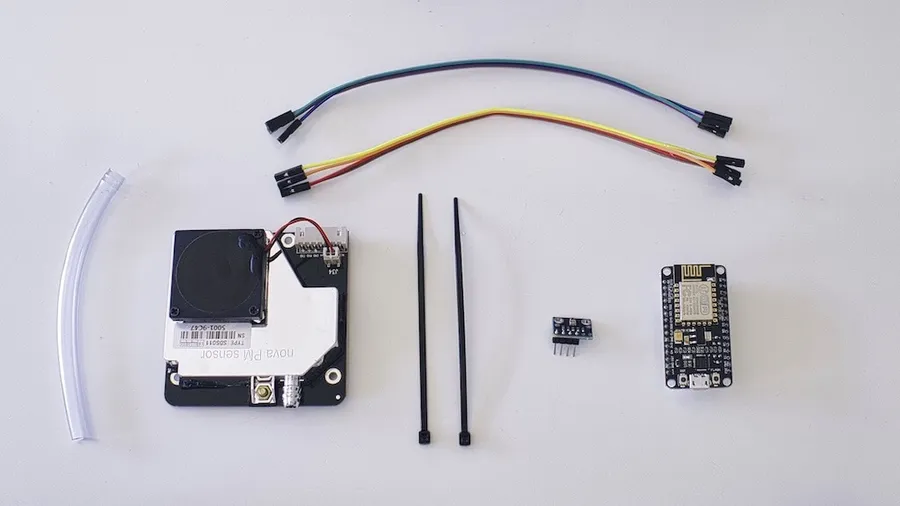
- Развойна платка NodeMCU с микроконтролер ESP8266. Ръководството на Sensor.Community е писано за версия 3. Тя се познава по пиновете с надпис VU и G.
- Сензор за фини прахови частици SDS011.
- Сензор BME280 за температура, влажност и налягане, с рейка от пинове.
- Кабели Dupont с женски накрайници в двата края.
- USB кабел за данни, който пасва на платката, и USB захранване.
- Две кабелни връзки.
- Гъвкава тръбичка с диаметър 6 мм и дължина около 20 см, по възможност непрозрачна.
- Две пластмасови колена за тръба с диаметър 75 мм. Те пазят електрониката от лошото време.
- Поялник и тинол за пиновете на BME280.
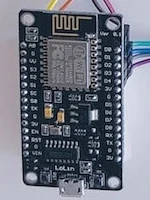
Кой USB кабел? По-новите платки с ESP8266 са с USB-C. По-старите са с micro-USB. Погледнете куплунга на вашата платка и вземете кабел със същия накрайник. Кабелът трябва да пренася данни. С кабел само за зареждане компютърът няма да види платката.
2Качете фърмуера
Фърмуерът е програмата на станцията. Sensor.Community го дава готов и вие само го качвате на платката. Направете го преди сглобяването.
- Инсталирайте драйвер за USB чипа на платката. Чипът е CP2102 при NodeMCU V2 и CH340 или CH341 при V3. Означението е на гърба на платката. Windows 10 обикновено сваля драйвера сам. На Linux драйвер не е нужен.
- Свалете програмата за качване от
firmware.sensor.community/airrohr/flashing-tool. Тя се казва airRohr Flashing Tool. Има версии за Windows, macOS и Linux. - Свържете платката с компютъра с USB кабел, по-къс от един метър. С по-дълъг кабел качването може да се провали.
- Пуснете програмата. В полето „Board“ трябва да е избран портът на вашата платка.
- В полето „Firmware version“ изберете
latest_bg.binза интерфейс на български илиlatest_en.binза английски.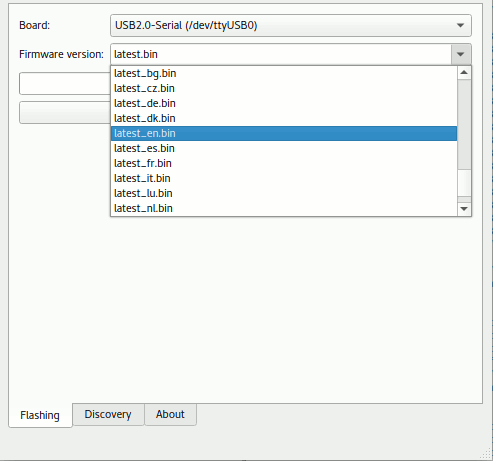
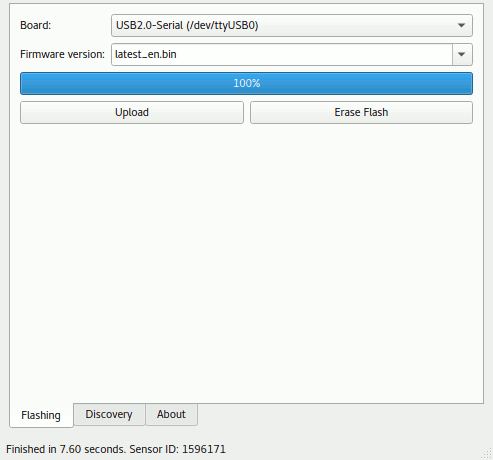
- Натиснете „Upload“. Качването трае няколко секунди.
- Когато лентата стигне 100%, най-долу се изписва „Finished“ и „Sensor ID“ с номер. Запишете номера. Това е вашият ChipID и ще ви трябва при регистрацията.
Ако програмата не тръгва
- На macOS я отворете с десен бутон и „Open“. Може да се наложи да го направите няколко пъти.
- Ако на macOS пише „No boards found“, рестартирайте компютъра.
- На Linux дайте на файла право за изпълнение. При грешка за порта
ttyUSB0добавете потребителя си в групатаdialout, после излезте и влезте отново.
3Сглобете станцията
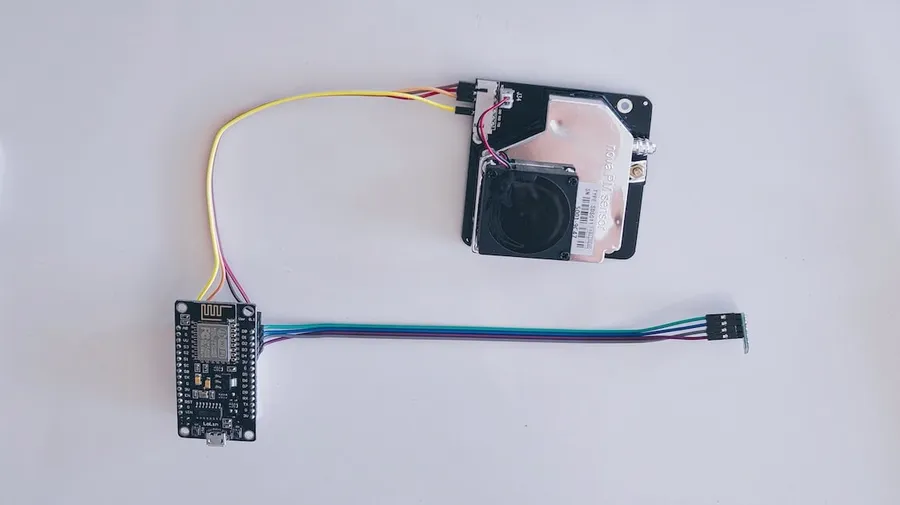
Свържете сензорите
Свързвате с кабели Dupont. Накрайниците лесно попадат между два пина. Проверете дали всеки е седнал върху своя пин.
| Пин на SDS011 | Означение на схемата | Пин на NodeMCU |
|---|---|---|
| 1 | TXD | D1 |
| 2 | RXD | D2 |
| 3 | GND | GND |
| 5 | 5V | VU (VIN при версии 1 и 2) |
| 4, 6, 7 | не се свързват |
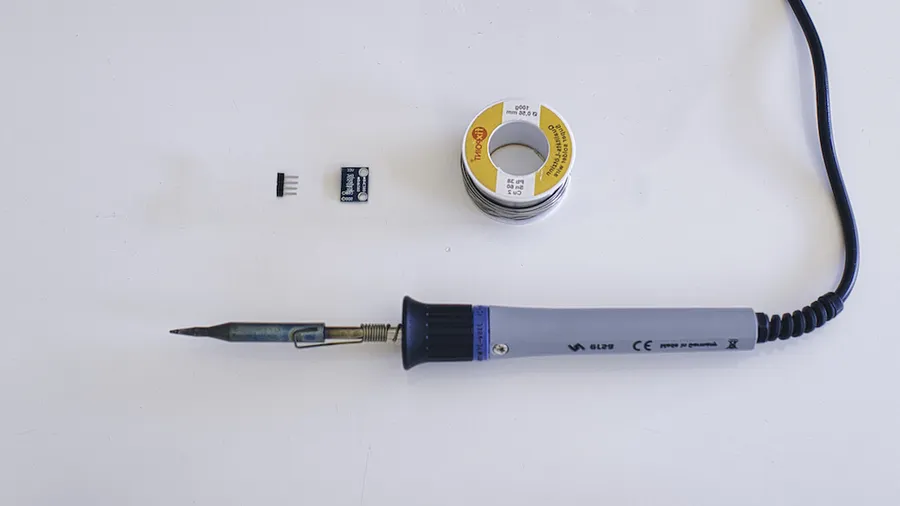
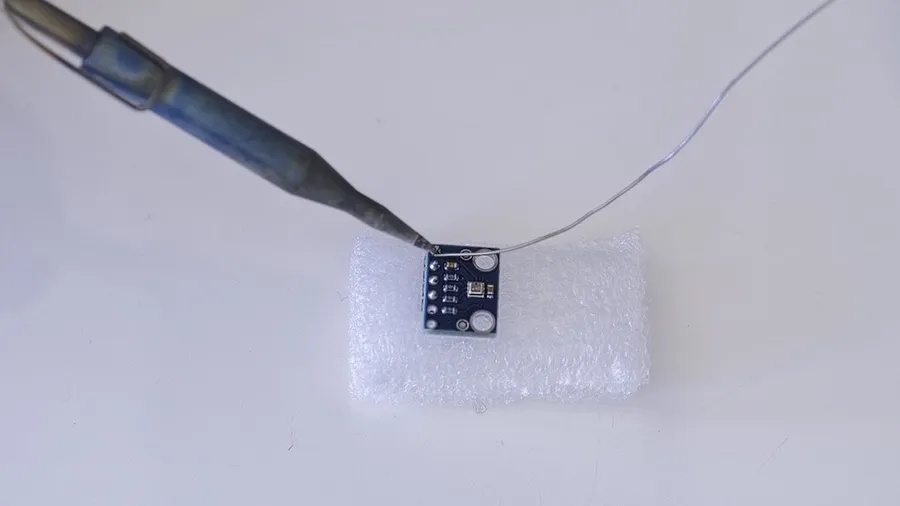
Запоете рейката към BME280, преди да го свържете:
- Пъхнете рейката в отворите на платката на BME280.
- Запоявайте от задната страна.
- Допрете върха на поялника до пина и го загрейте за кратко. После добавете малко тинол.
- Работете бавно. Разстоянията между пиновете са много малки.
| Пин на BME280 | Пин на NodeMCU |
|---|---|
| VIN | 3V3 |
| GND | GND |
| SDA | D3 |
| SCL | D4 |

Сложете я в тръбата
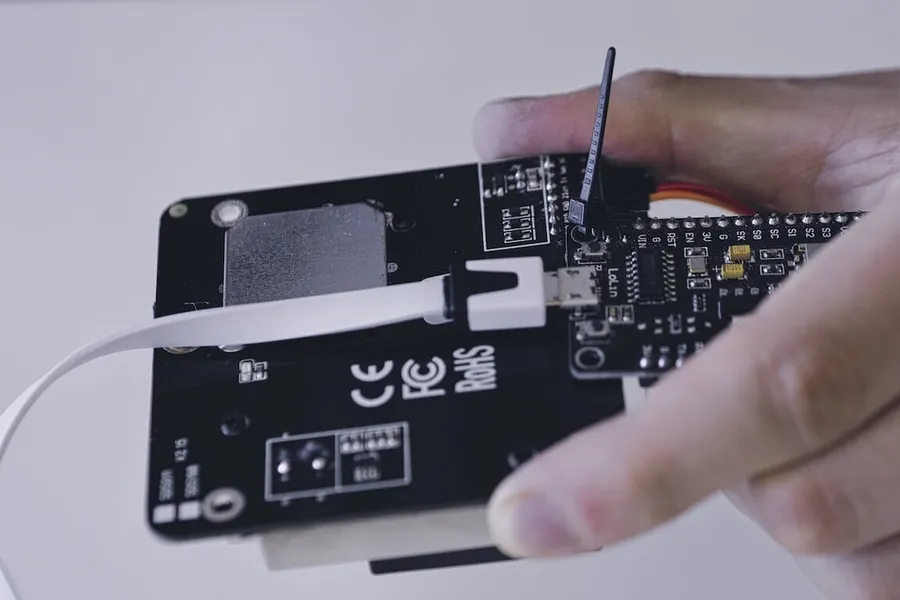
- Стегнете платката към SDS011 с кабелна връзка. WiFi антената трябва да сочи настрани от сензора.
- Сложете гъвкавата тръбичка на отвора на SDS011.
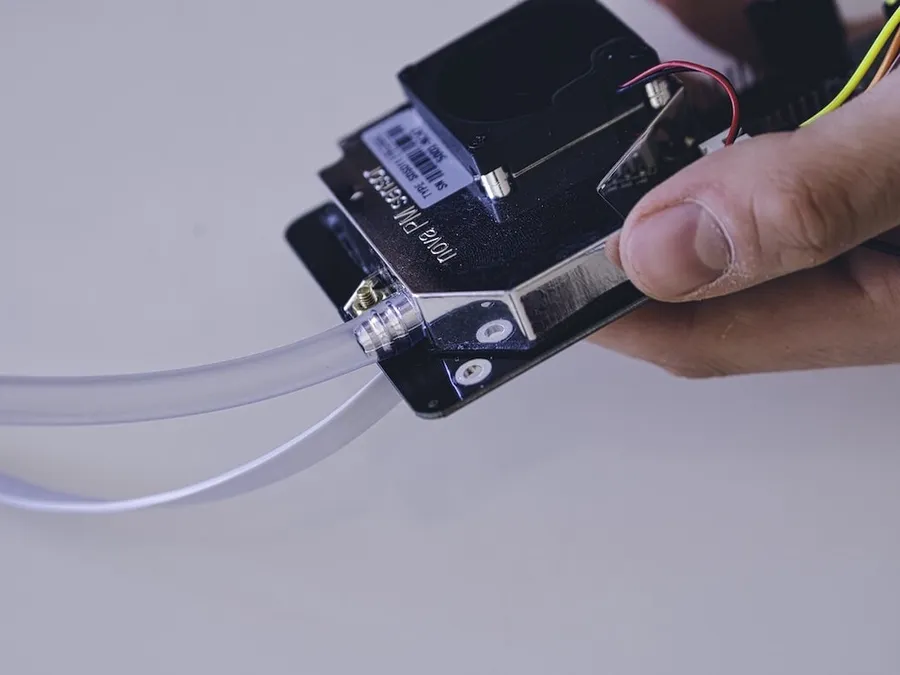
- С втората кабелна връзка закрепете BME280 за тръбичката.
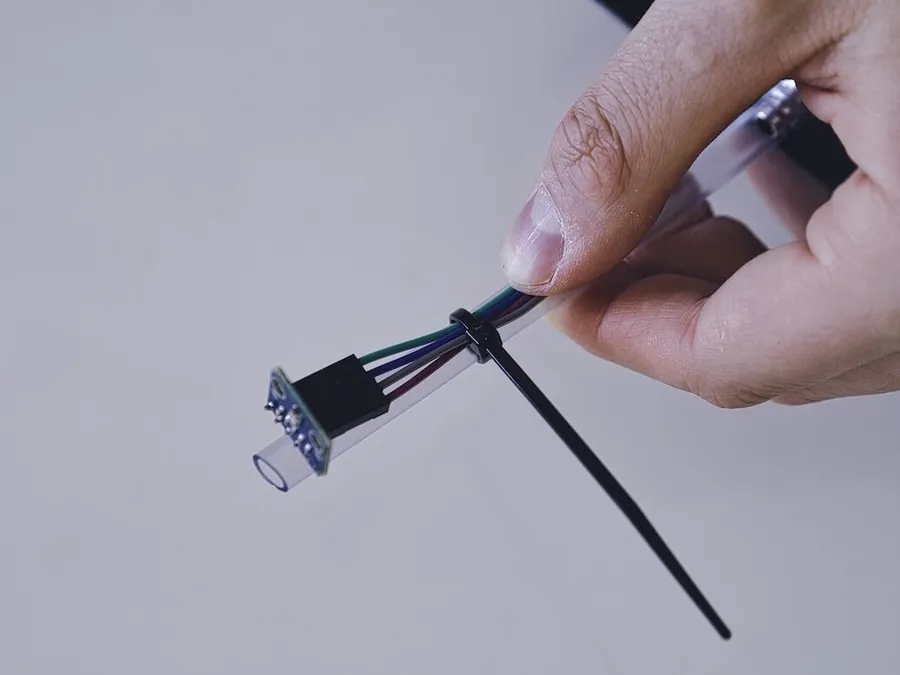
- Прекарайте USB кабела през първото коляно и го включете в платката.
- Натикайте частите в коляното, докато се заклещят. Платката гледа нагоре, вентилаторът на SDS011 надолу. USB кабелът, тръбичката и BME280 се подават от края на коляното.
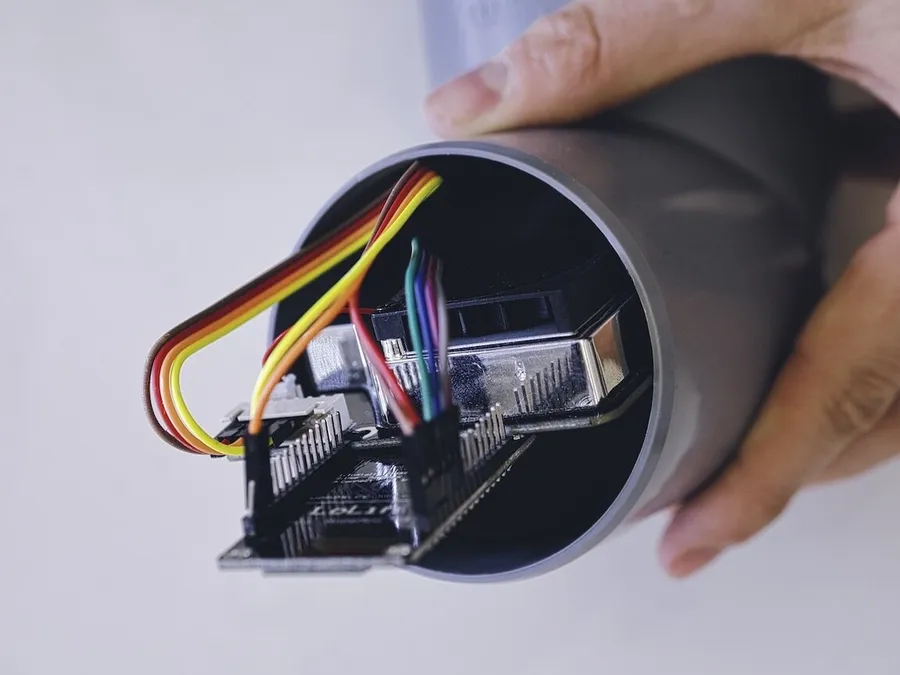
- Нахлузете второто коляно върху първото.
- Нагласете BME280 да е на ръба на тръбата. Отрежете тръбичката там, където свършва тръбата.
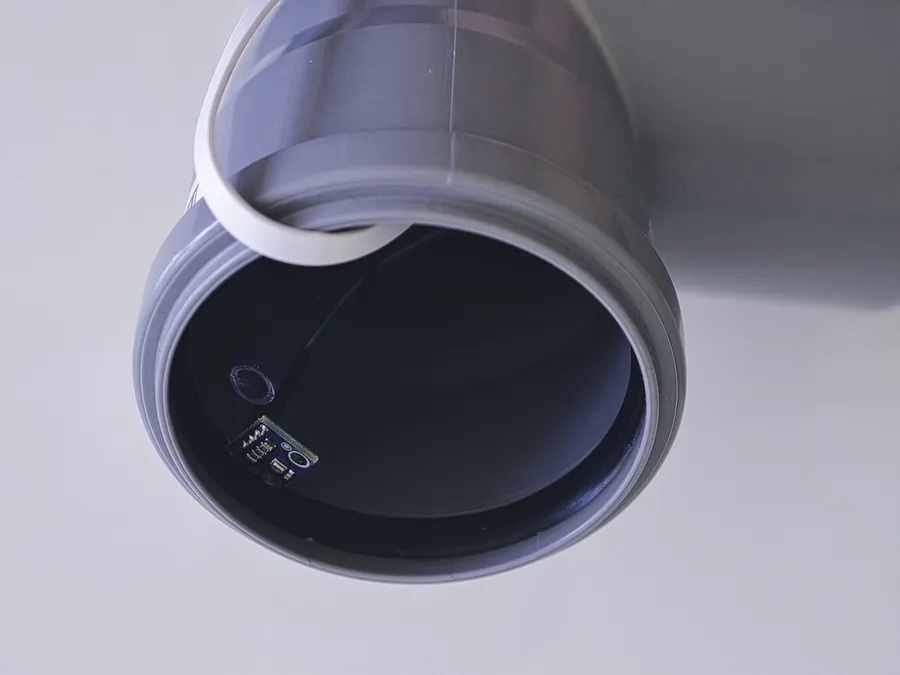
- По желание покрийте отворите с фина мрежа. Въздухът минава, насекомите остават отвън.
Изберете място
Най-доброто място е на 1,5 до 3,5 метра над улицата и на проветриво. Ако нямате такова, сложете станцията където можете. При регистрацията ще опишете височината и разположението спрямо улицата.
4Свържете я с WiFi
- Включете станцията в USB захранването.
- Станцията пуска собствена WiFi мрежа. Името ѝ започва с
airRohr,FeinstaubsensorилиParticulate Matterи завършва с номер. Номерът е вашият ChipID. - Свържете се с тази мрежа от телефон или компютър. Паролата е
airrohrcfg. - Отворете в браузъра адрес
192.168.4.1. Ще видите началната страница на станцията. Снимките тук са от английската версия.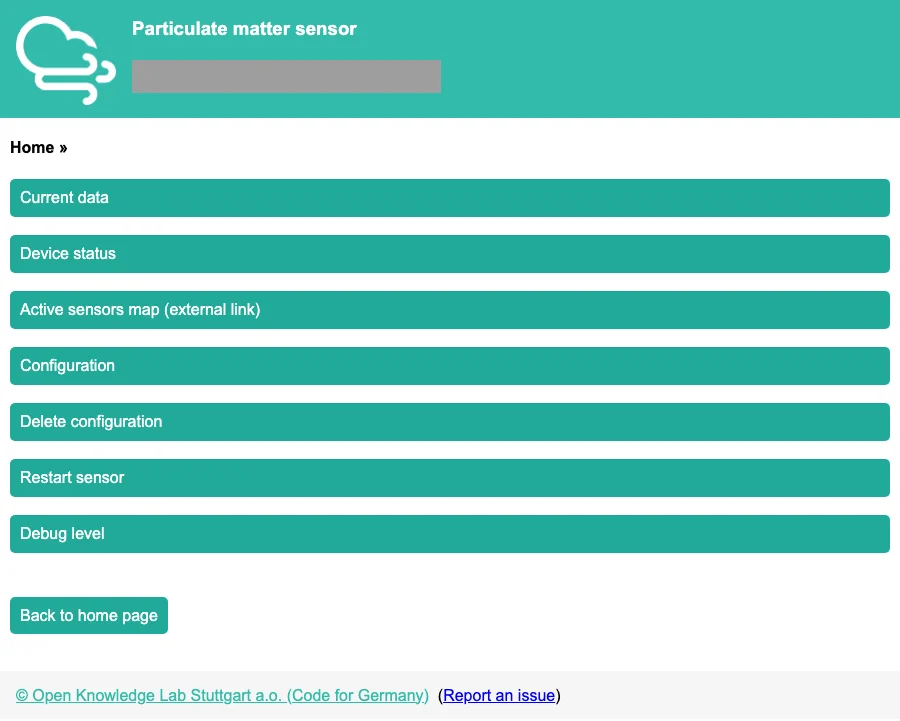
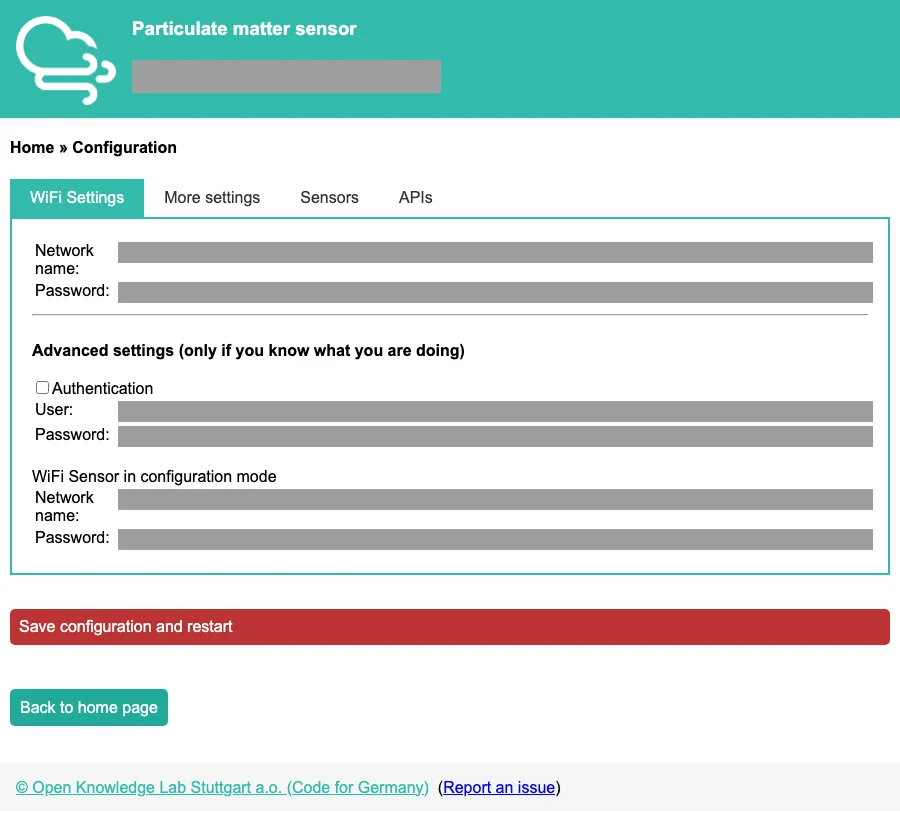
- Изберете „Configuration“. В раздела „WiFi Settings“ попълнете „Network name“ с името на домашната си мрежа и „Password“ с паролата ѝ.
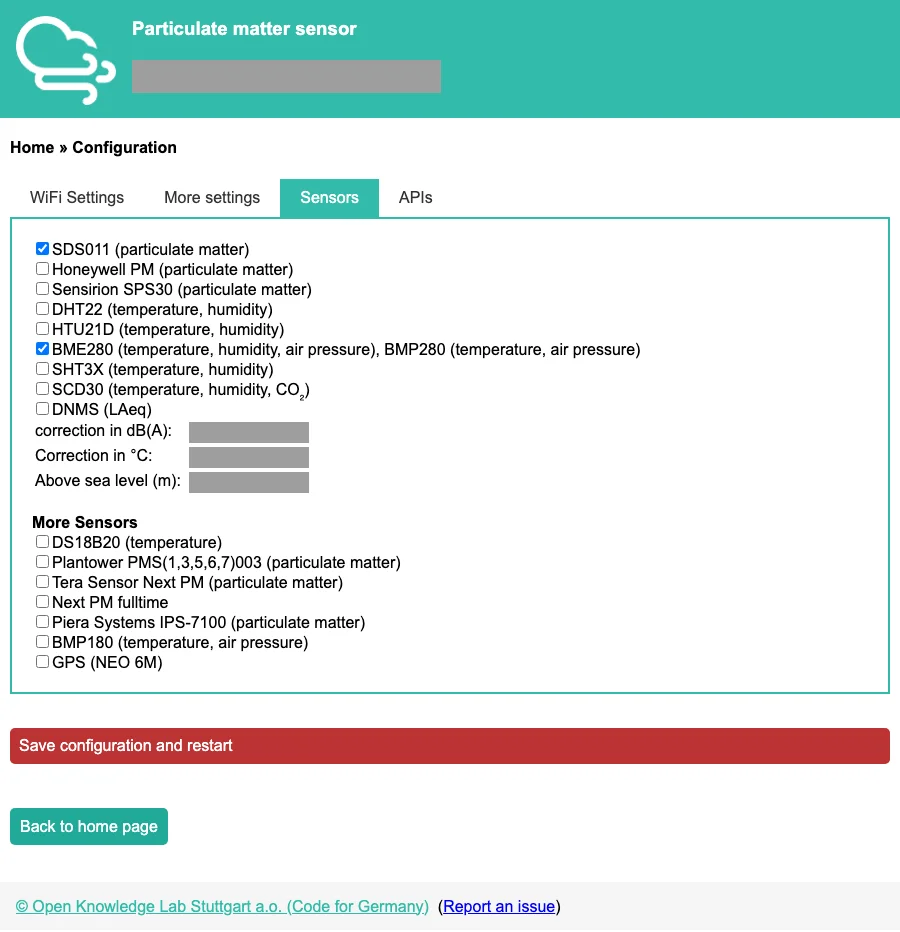
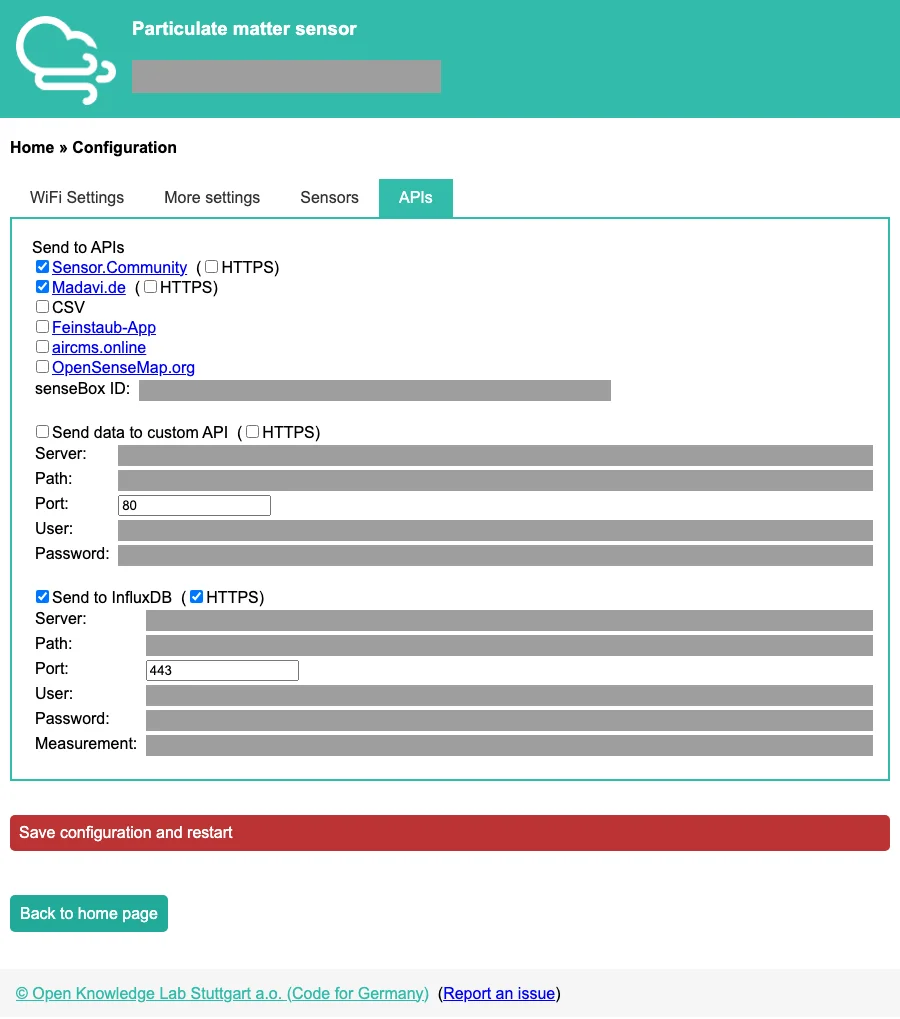
- Ако използвате SDS011, не променяйте другите раздели. В „APIs“ трябва да е отметнато Sensor.Community.
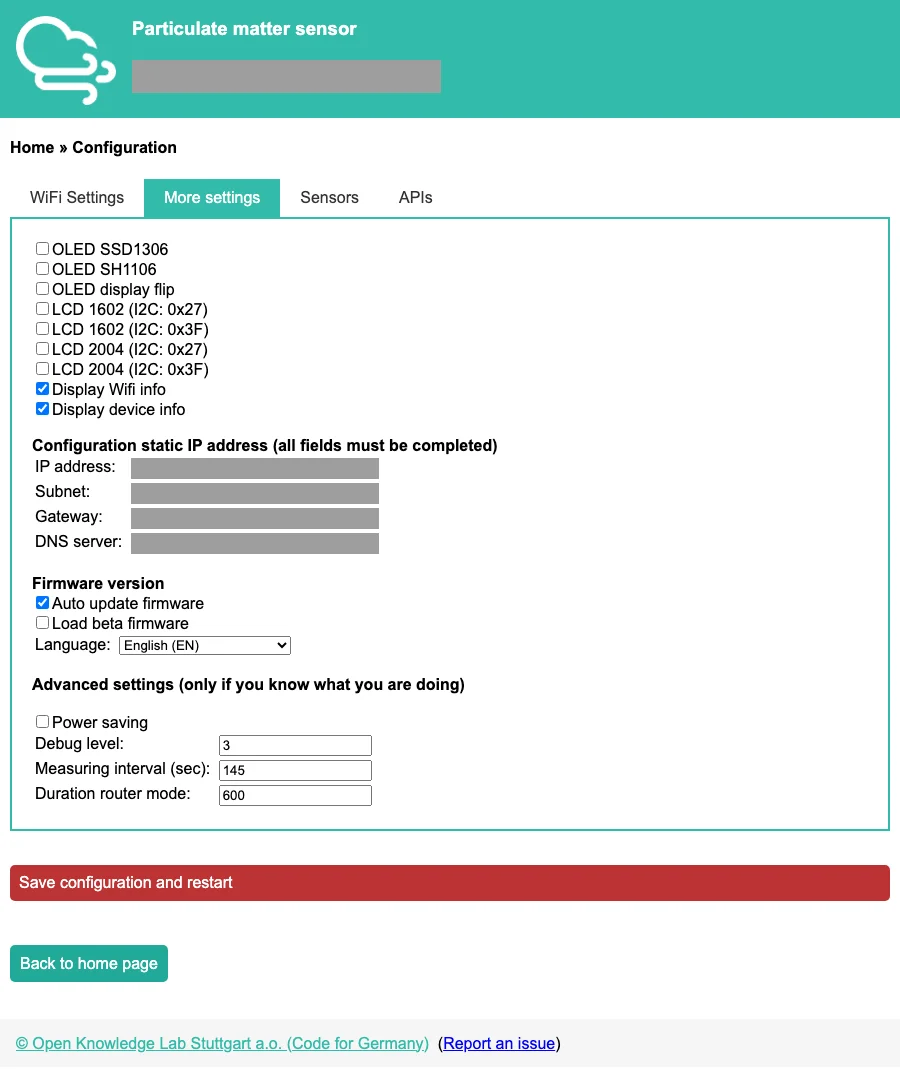
- Натиснете „Save configuration and restart“. Станцията се рестартира и се свързва с домашната ви мрежа. Нейната собствена мрежа изчезва и адресът
192.168.4.1спира да работи. Понякога са нужни няколко опита. - Станцията започва да мери и да изпраща данни.
Телефон с Android? Ако връзката със станцията се разпада веднага, изключете опцията „Smart network switch“ в разширените настройки на WiFi.
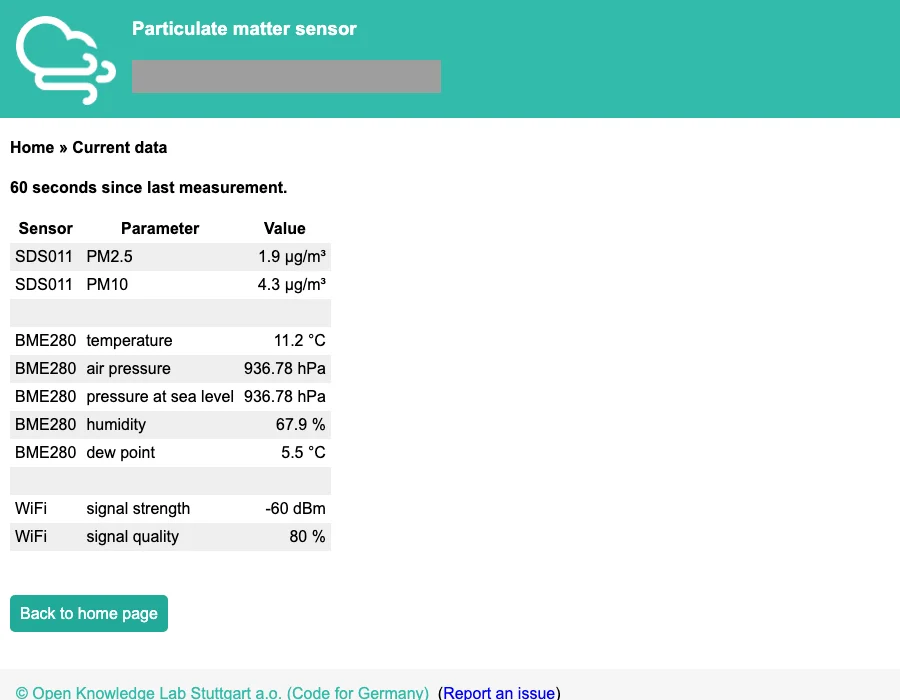
Как да я намерите отново. Станцията вече е в домашната ви мрежа с адрес от рутера. Отворете списъка с устройства в рутера, намерете станцията и въведете адреса ѝ в браузъра. Можете да я откриете и от раздела „Discovery“ на програмата за качване. Страницата „Current data“ показва последното измерване.
5Регистрирайте сензора
- Отворете
devices.sensor.communityи си създайте профил. - Влезте в профила. От „Sensors“ изберете „Register new sensor“.
- В полето за Sensor ID въведете своя ChipID. Това е единственият номер, който ви трябва.
- Въведете имейл адрес. Той не се публикува.
- Въведете адрес с улица, номер, пощенски код и град. Натиснете „Lookup entered address“. Формулярът намира координатите и ги закръглява.
- Проверете дали маркерът на картата е на правилното място. Преместете го, ако трябва.
- Дайте име на сензора. Удобно е, ако имате повече от един.
- Опишете мястото: височина над земята, от коя страна на улицата е, има ли натоварено движение.
6Ако нещо не работи
| Какво виждате | Какво да направите |
|---|---|
| Качването на фърмуера се проваля | Сменете кабела с по-къс от един метър. Проверете драйвера. |
| Станцията не дава признаци на живот | Проверете захранването и USB кабела. Извадете кабела и го включете пак. При нужда сменете захранването. |
| Не се свързва с домашната мрежа | В първите минути след рестарта станцията отново пуска своята мрежа. Тя може да се появи след една до две минути. Свържете се и въведете името и паролата пак. |
| Не знаете дали е в мрежата | Потърсете я в списъка с устройства на рутера. Ако е там, отворете адреса ѝ в браузъра. Ако я няма, причината може да е слабо захранване. |
| SDS011 не мери | Извадете електрониката от тръбата. След рестарт червеният светодиод на SDS011 трябва да свети и вентилаторът да се върти. Проверете кабелите към сензорите и при нужда ги сменете. |
| Станцията работи, но не е на картата | Проверете дали е регистрирана на devices.sensor.community и дали се вижда на картата на Sensor.Community. Причината може да е и слаб WiFi сигнал. |
За напреднали
Свържете станцията с компютъра и отворете серийния порт с терминална програма на скорост 9600 бода, настройка 8N1. Там се вижда какво прави станцията: стартиране, връзка с WiFi и измервания. Първото измерване идва след около три минути.
Как сензорът стига до Канарче
Станцията изпраща измерванията си към Sensor.Community. Канарче взима новите измервания оттам на всеки 5 минути. Стойност за град или област публикуваме, когато поне три отделни места подават използваеми измервания.
Често задавани въпроси
Трябва ли да мога да запоявам?
Малко. Запояват се само пиновете на BME280. Всичко друго се свързва с кабели Dupont.
Мога ли да имам станция, без да я сглобявам?
Да. Можете да осиновите готова станция и да я поставите на балкона или стената си.
Кога сензорът ми ще се появи в Канарче?
След като е регистриран и изпраща данни към Sensor.Community. Канарче взима новите измервания на всеки 5 минути.
Защо сензорът ми е скрит?
Неактивен е, ако не е подал данни 2 часа. Неизправен е, ако поне половината от измерванията му за последните 24 часа не са минали проверките за качество. И двата вида са скрити по подразбиране. Можете да ги покажете от „Слоеве“.
Тази страница следва ръководството на Sensor.Community за сглобяване на станция. Снимките и схемата са от същото ръководство и от програмата за качване на фърмуера. Прочетете оригиналното ръководство. Copyright (c) 2020 Sensor.Community and Community, лиценз MIT. Схема на свързване: roman-minyaylov, лиценз MIT. Канарче е независим проект и не е свързано със Sensor.Community. Екранните снимки на програмата за качване са от airrohr-firmware-flasher, Copyright 2018 Piotr Dobrowolski, лиценз MIT.